
Dalken

Esta es la versión del 15 de octubre de 2026.
La vigente está siempre en app.dalken.ai/manual/admin: escanea el código para abrirla.

Dalken Gastronómico · Manual de administración

Manual de administración

Se lee en 5 minutos. En pleno servicio, el signo de pregunta junto al título de cada pantalla te recuerda cómo se hace.

Cómo se mueve un día

Quién hace qué, desde que se abre hasta que se cuadra la caja.

  1. AbreSolo
  2. Marcas quién estáTú
  3. AtiendenEquipo
  4. Ajustas lo de hoyTú
  5. CierraSolo
  6. CuadrasTú

El día se lleva solo: abre con el horario o con el primer pedido, y se cierra cuando ya no queda nada abierto. Tú ajustas lo de hoy.

Tu turno

Al empezar y al terminar.

  1. Abre la invitaciónSólo la primera vez. Sin contraseña: entras con el enlace del correo, y se abre en Operación.
  2. Marca tu entradaEn Operación, Marcar ahora.
  3. Mira quién faltaEn El equipo, Marcar entrada en la fila de quien llegó y no marcó. Queda escrito que fuiste tú.
  4. Cuadra y veteCon el día cerrado, Cobrado por medio contra la caja. Después, Marcar salida en tu fila.

Un día, de punta a punta

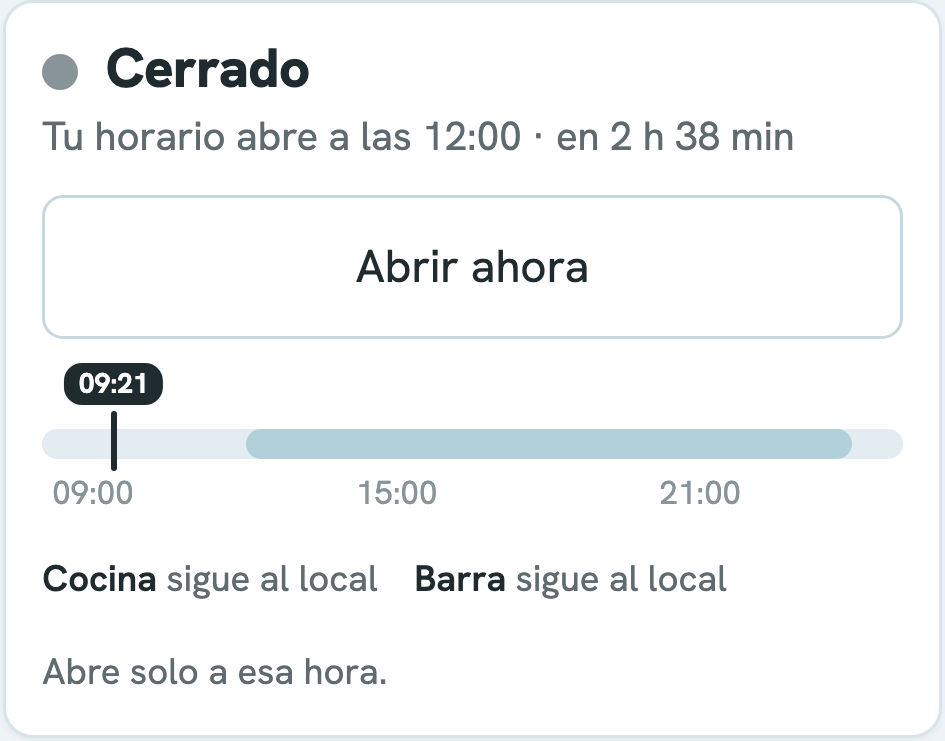
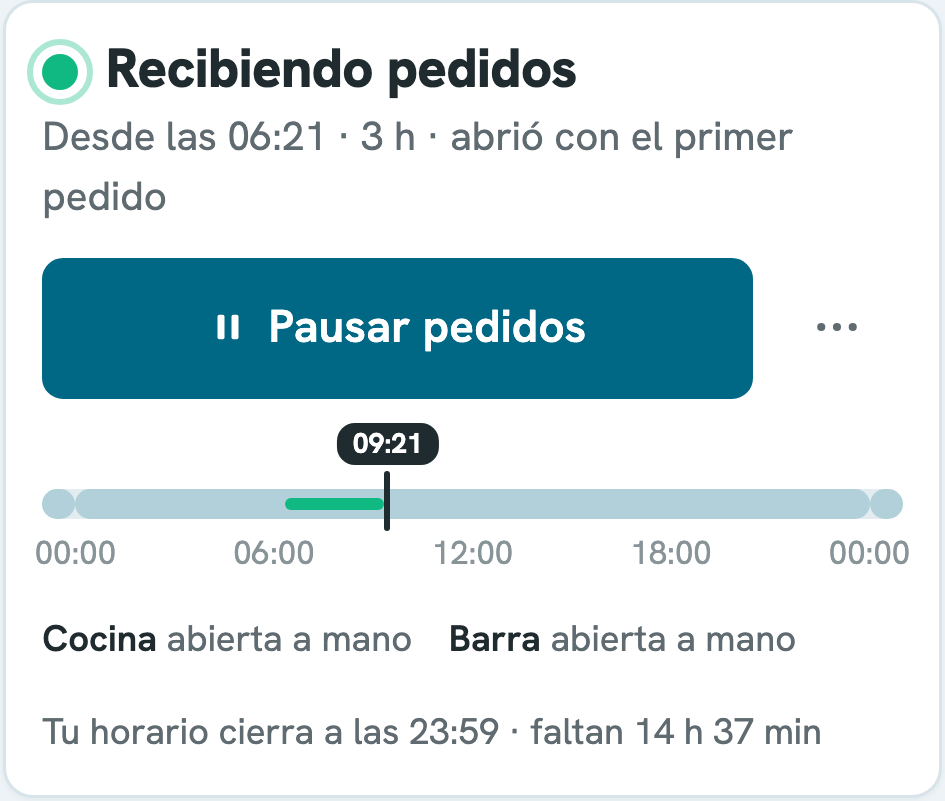
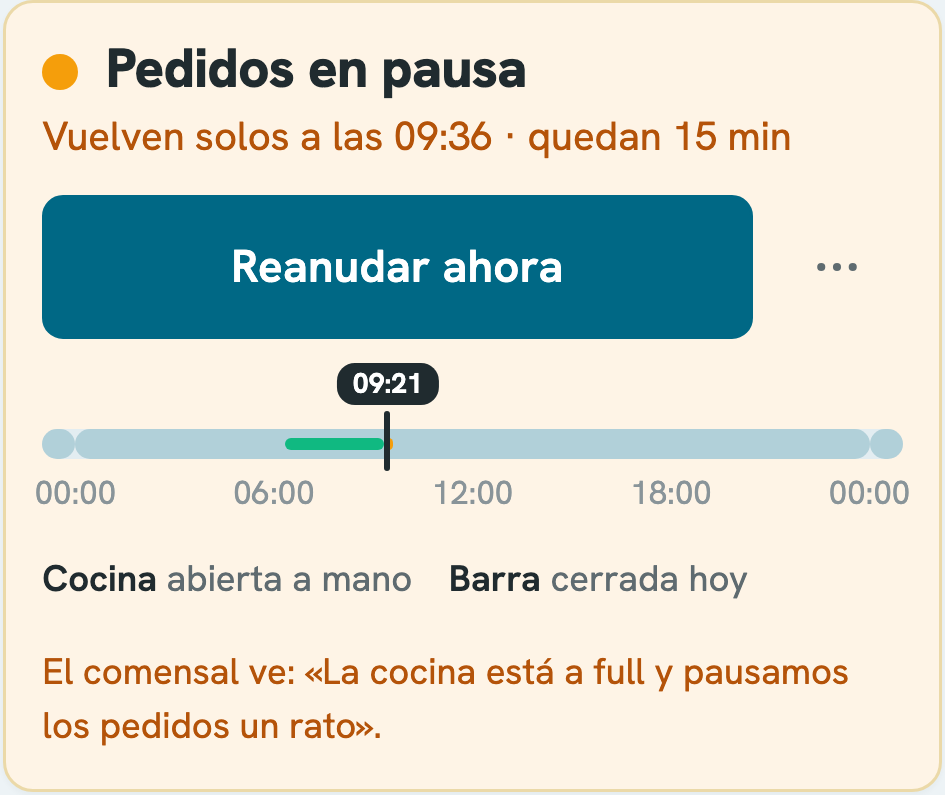
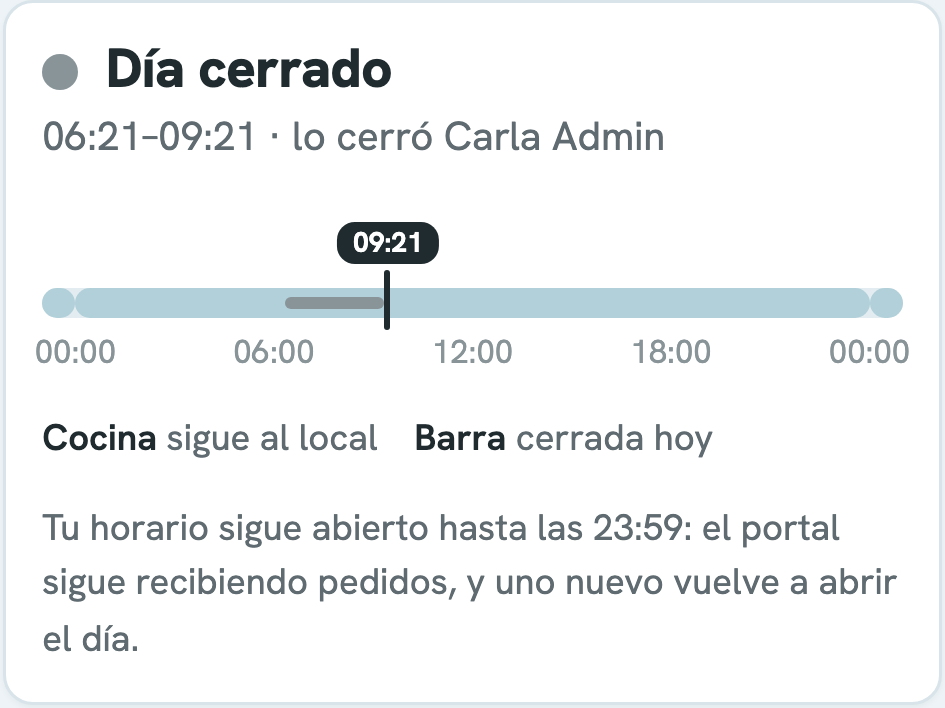
Un sábado en el local de ejemplo: abre, se llena, la cocina pide aire y cierra.

Operación

Tu inicio. Arriba, una palabra dice cómo está el local.

  1. Antes de abrir
    Antes de abrirCerrado y a qué hora abre. Abre solo; Abrir ahora es para antes.
  2. Abierto
    AbiertoRecibiendo pedidos, desde qué hora y quién lo abrió.
  3. La cocina pide aire
    La cocina pide airePediste 15 minutos. Vuelven solos; Reanudar ahora para antes.
  4. Se cierra
    Se cierraDía cerrado. Abajo, cómo fue.

Durante el servicio, mira Ahora

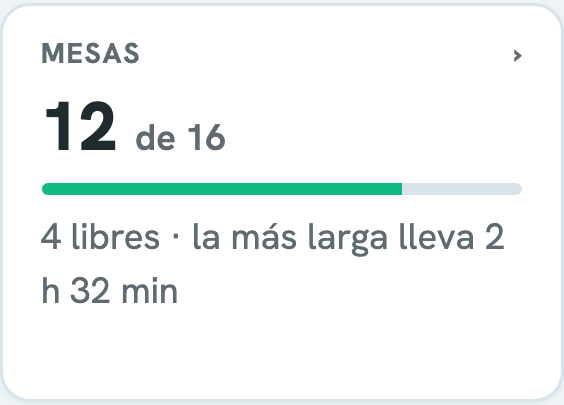
  • MesasMesas. Ocupadas y la que más lleva. Te lleva a Sala.
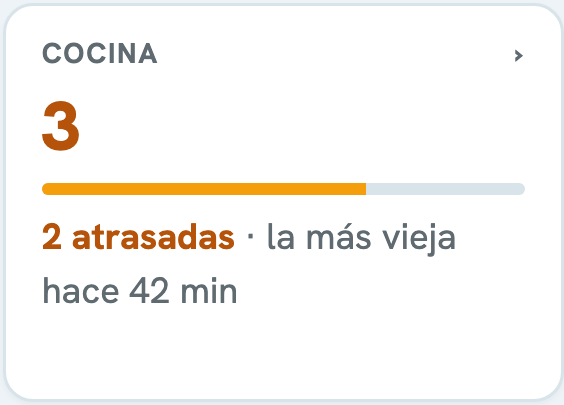
  • CocinaCocina. En ámbar, las atrasadas. Te lleva a Pedidos.
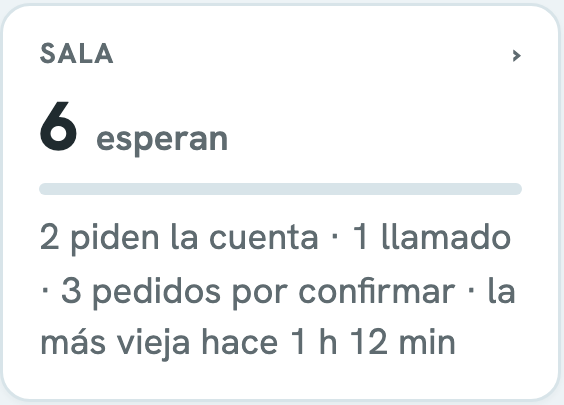
  • SalaSala. Cuentas, llamados y pedidos por confirmar. Te lleva a Pedidos.
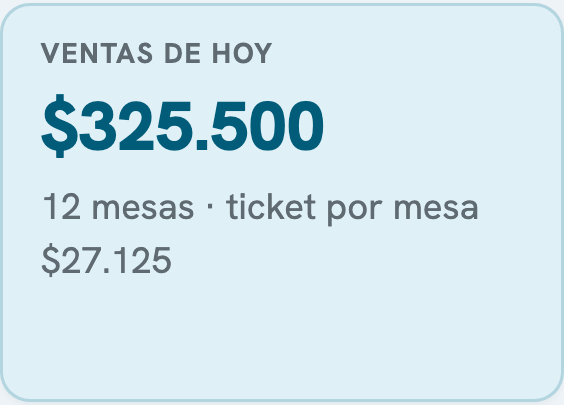
  • Ventas de hoyVentas de hoy. Lo vendido y el ticket por mesa.

En cualquier momento del día

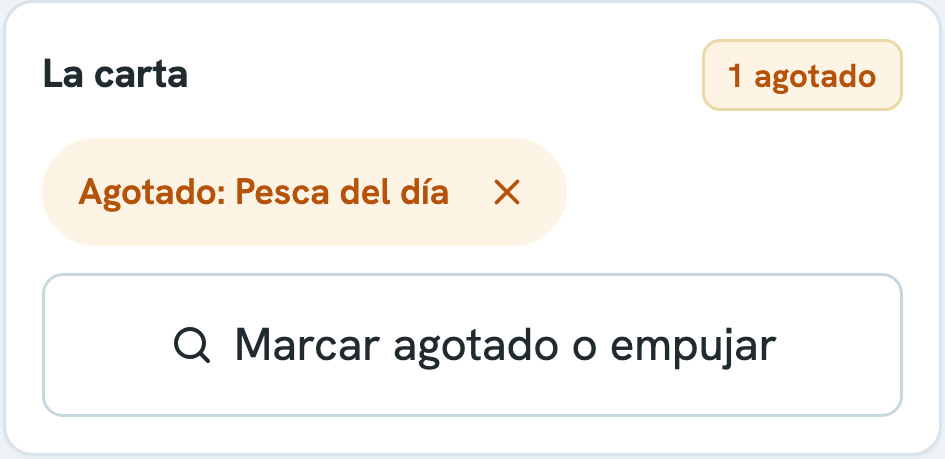
  • Se acabó algoSe acabó algoMarcar agotado o empujar. Sale agotado en la carta y el garzón IA deja de ofrecerlo.
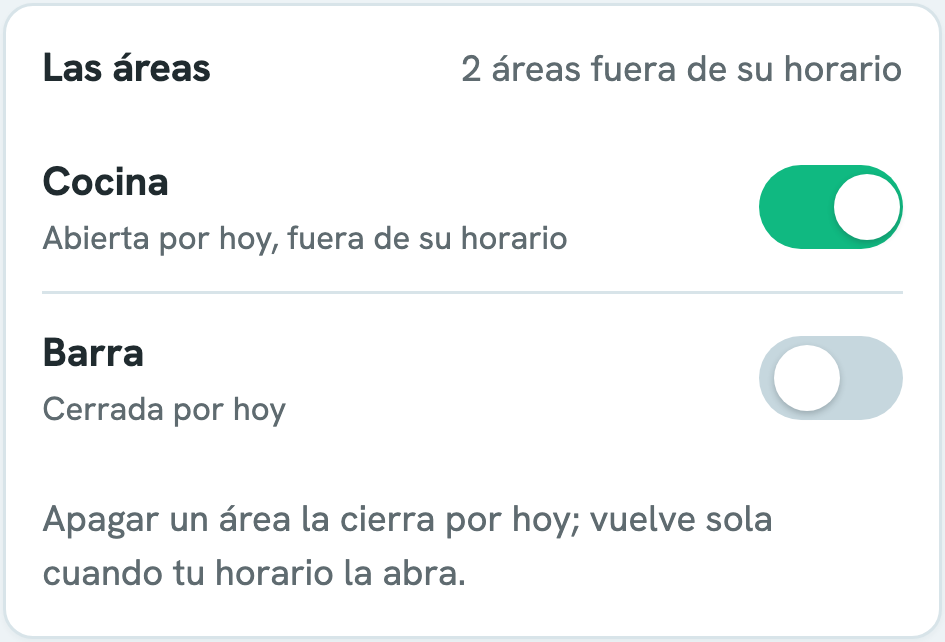
  • La barra cierra antesLa barra cierra antesApaga su interruptor. Lo demás sigue, y mañana vuelve sola.
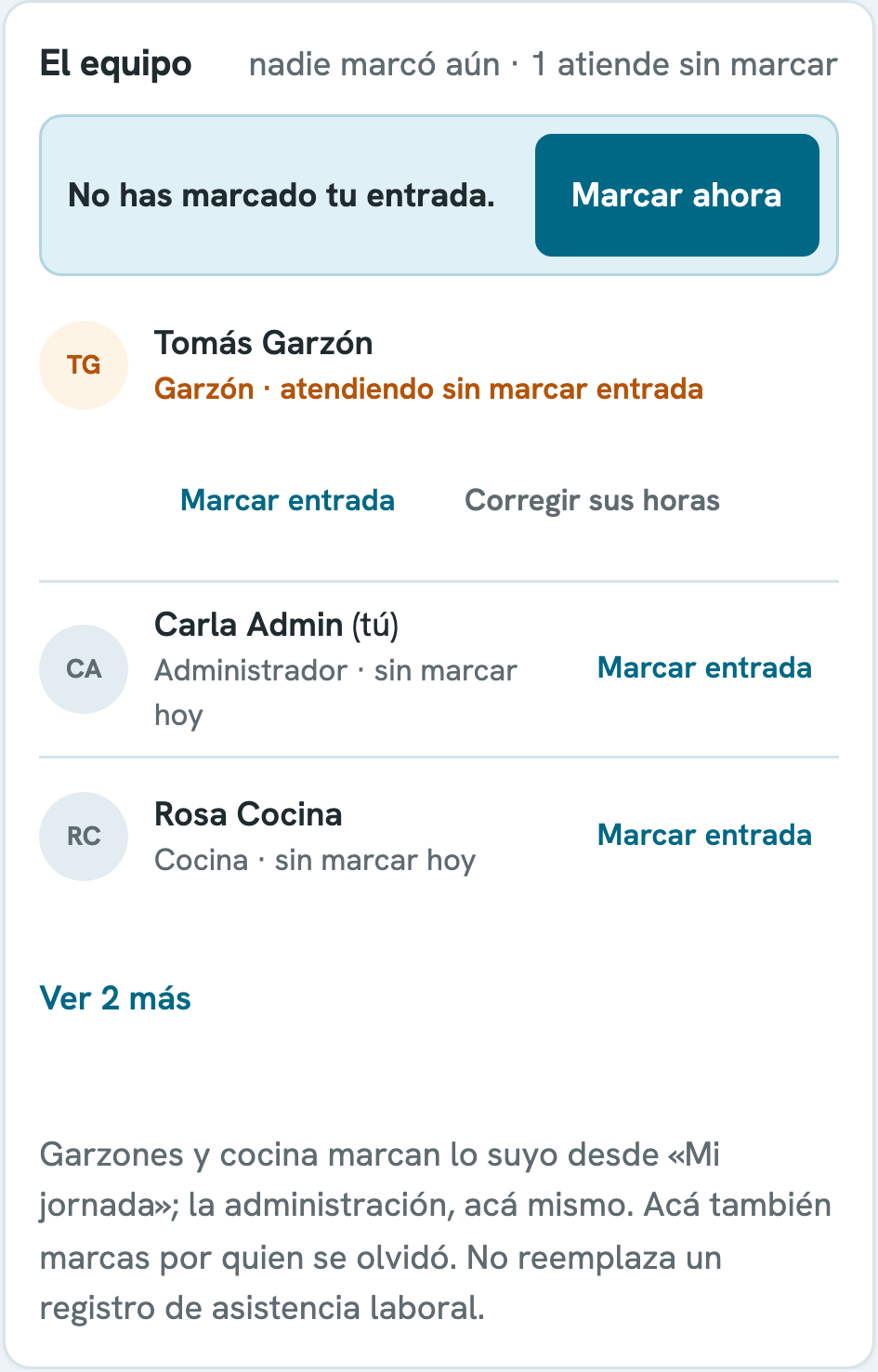
  • Alguien no marcóAlguien no marcóMarcar entrada en su fila. Queda escrito que fuiste tú.

Lo que haces tú desde Operación

Cerrar el día

Cerrar el día
  1. Los tres puntos y Cerrar el día. Si no queda nada abierto, cierra de una.
  2. Te dice lo que sigue abierto, con un botón para ir a verlo.
  3. Marca la salida de quien sigue y, si quieres, deja de recibir pedidos hasta que abra el horario.

Cuadrar

Cuadrar
  1. Cómo fue el día sube arriba al cerrar.
  2. Cobrado por medio es lo que marcó quien cobró. Compáralo con la caja y el datáfono.
  3. Sin decir es lo que se cobró sin elegir medio.

Equipo

Las personas y sus horas. Tres pestañas.

  • PersonalInvitar a garzones y cocina, Reenviar, cambiar el rol o quitar con el basurero. Un administrador lo invita el dueño.
  • JornadasDía por día: Corregir una hora mal marcada o Agregar una jornada de quien no marcó. Hasta 16 días atrás.
  • Reparto del trabajoCuánto atendió cada uno y en cuántas horas. Sirve para armar el turno, no para evaluar a nadie.

Sala, Pedidos y Cocina

Las mismas del equipo, y funcionan igual que para ellos.

Operación no suena. Si esta noche llevas la sala, deja Pedidos abierto: suena como al garzón.

Si pasa…

Lo que no pasa todos los días.

En el servicio
La cocina no da abasto
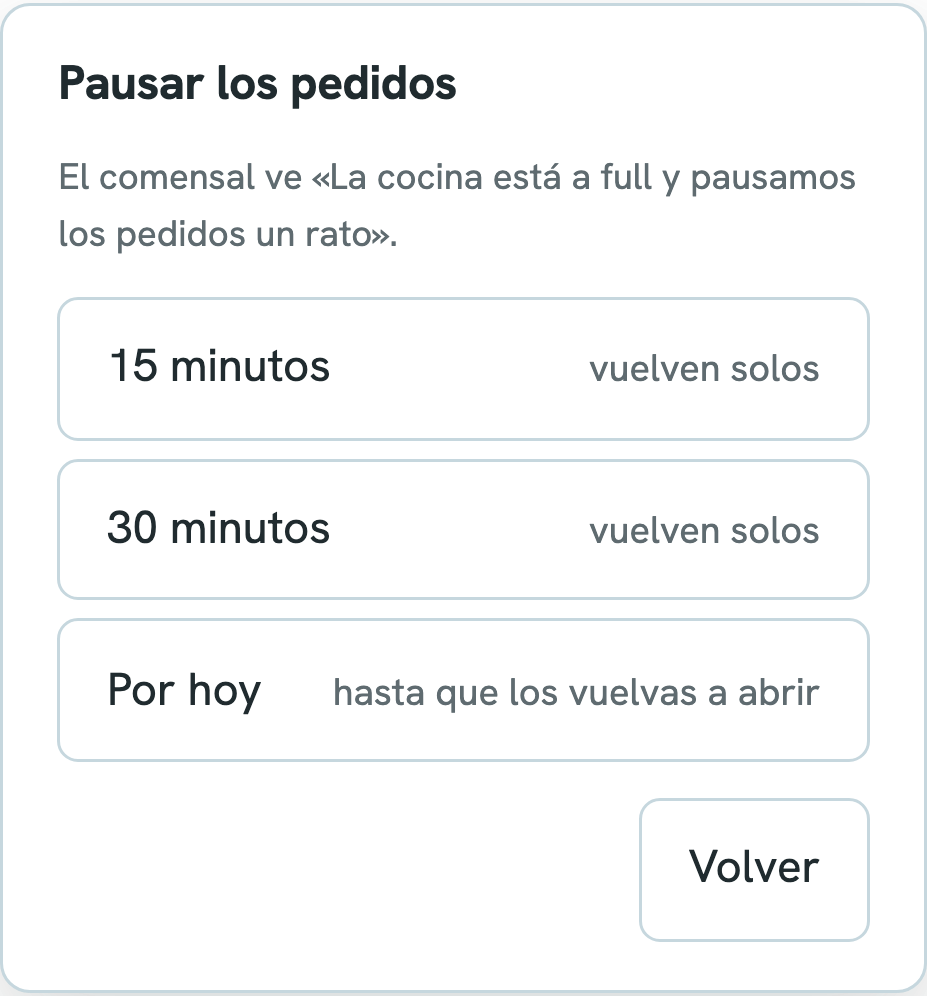
  1. En Operación, Pausar pedidos y 15 minutos o 30 minutos. Vuelven solos.
  2. Quien escanea sigue viendo la carta y conversando con el garzón IA. Sólo no puede pedir.
  3. Si sólo la barra está a full, no pauses todo: apágala en Las áreas.

Paso a paso Pausar los pedidos un rato · Cerrar la cocina o la barra por hoy

Cierran antes de la hora
  1. Los tres puntos y Cerrar el día.
  2. Marca Y dejar de recibir pedidos, hasta que vuelva a abrir el horario. Si no, un pedido nuevo vuelve a abrir el día.

Paso a paso Abrir y cerrar el día

Con el equipo
Entra alguien nuevo
  1. Mándale su manual antes del primer turno: es público, está en Ayuda.
  2. En Equipo, Invitar con su correo y su rol. ¿No le llegó? Reenviar.

Paso a paso Invitar a un garzón o a la cocina, y quitar un acceso

Alguien deja el local
  1. En Equipo, el basurero rojo al lado de su nombre.
  2. Deja de poder entrar al instante, desde cualquier teléfono.

Paso a paso Invitar a un garzón o a la cocina, y quitar un acceso

Una jornada quedó mal
  1. En Equipo, Jornadas, el día que fue.
  2. Corregir en su fila, las horas y Guardar. Si no marcó, Agregar una jornada.

Paso a paso Corregir una jornada mal marcada

Con la plata y las mesas
Un cobro quedó mal
  1. Si fue recién, quien cobró tiene 20 segundos para Deshacer.
  2. Pasado eso, en Pedidos › Historial, abre la mesa y toca Corregir en su cobro. Cambia la propina o el medio, o marca No se pagó. El monto no se cambia.
  3. Si cobraron la mesa equivocada y el grupo sigue sentado, no se reabre: Ocupar la mesa si siguen pidiendo, y cuando paguen corrige el medio de ese cobro.

Paso a paso Corregir un cobro que quedó mal

Se rompió un QR, o nadie lo escanea
  1. En Mesas, Imprimir todas, o sólo una zona en sus tres puntos. El QR de cada mesa no cambia.
  2. Si una mesa dice que nadie escanea su QR desde hace días, revisa que el papel siga ahí.

Paso a paso Reimprimir los QR de las mesas

Si algo falla

Qué hacer, y a quién avisar.

Sin conexiónEn vivo cambia a Sin conexión. Si tocaste algo y no llegó, la app te ofrece Reintentar.
Se cerró tu sesiónEntrar de nuevo y abre el enlace que te llega al correo.
La carta, el horario o el planNo los ves: son del dueño. Avísale.
Cualquier otra cosaEn Ayuda › Escríbenos, cuéntanos qué pasó y Enviar consulta. Te responde una persona, hoy o a primera hora de mañana.
Paso a paso: lo mismo que en Ayuda

Operación

Pausar los pedidos un rato

  1. En Operación, toca Pausar pedidos.
  2. Elige 15 minutos o 30 minutos (vuelven solos) o Por hoy (hasta que los vuelvas a abrir).
  3. Quien escanea ve “La cocina está a full y pausamos los pedidos un rato”.
  4. Para volver antes: Reanudar ahora. Si pausaste por hoy: Volver a recibir pedidos.

Operación

Abrir y cerrar el día

  1. El día se abre solo a la hora de tu horario, o con el primer pedido. No hay que tocar nada.
  2. Para recibir pedidos fuera de horario, en Operación, Abrir ahora.
  3. Para cerrar antes, en Operación, los tres puntos junto a Pausar pedidos y Cerrar el día. Antes te dice lo que queda abierto: mesas sin cobrar, comandas, llamados.
  4. Ahí mismo puedes marcar la salida de quien sigue en el local y dejar de recibir pedidos hasta que vuelva a abrir tu horario.

Operación

Marcar algo agotado en pleno servicio

  1. En Operación, Marcar agotado o empujar.
  2. Junto al ítem, Marcar agotado: en la carta se ve agotado y el garzón IA deja de ofrecerlo. Empujar hoy hace que lo recomiende primero.
  3. Al abrir el día siguiente, Operación pregunta por lo que quedó agotado: Devolver a stock lo vuelve a la carta.

Operación

Cerrar la cocina o la barra por hoy

  1. En Operación, en Las áreas, apaga el interruptor de la que ya no atiende.
  2. Lo que prepara esa área deja de poder pedirse; lo demás sigue.
  3. Vuelve sola cuando tu horario la abra.

Operación

Tu entrada, y la de quien se olvidó

  1. Tu entrada: en Operación, Marcar ahora, o en tu fila de El equipo.
  2. Si alguien llegó y no marcó: en su fila de El equipo, Marcar entrada. Al irse, Marcar salida.
  3. Queda escrito que la marcaste tú.

Operación

Cuadrar lo cobrado al final del día

  1. En Operación, abajo, Cómo va el día. Con el día cerrado, Cómo fue el día.
  2. Cobrado por medio dice cuánto se cobró con cada medio, según lo que eligió quien cobró. Lo que se cobró sin elegir medio sale como “Sin decir”.
  3. La propina es la que marcó quien cobró, al cobrar la mesa.

Pedidos

Corregir un cobro que quedó mal

  1. En Pedidos, pestaña Historial, el día del cobro. Abre la mesa.
  2. En la línea del cobro, toca Corregir.
  3. Cambia la propina o con qué pagó, o marca No se pagó si se fueron sin pagar. Toca Guardar la corrección.
  4. El monto no se cambia: es el de la cuenta.

Equipo

Corregir una jornada mal marcada

  1. En Equipo, pestaña Jornadas. Si no es de hoy, Ir a otro día.
  2. En la fila de la persona, Corregir: cambia la entrada o la salida y Guardar. Si sobra, Eliminar.
  3. Si alguien trabajó y no marcó, abajo en Agregar una jornada: la persona, la entrada, la salida y Agregar.

Equipo

Invitar a un garzón o a la cocina, y quitar un acceso

  1. En Equipo, Invitar.
  2. Su correo, su nombre si quieres, y su rol: garzón o cocina. Toca Invitar.
  3. Le llega un correo con su primer día. ¿No le llegó? Reenviar.
  4. Para sacar a alguien, el basurero rojo al lado de su nombre. Deja de poder entrar al instante.

Mesas

Reimprimir los QR de las mesas

  1. En Mesas, Imprimir todas arma la hoja con el QR de cada mesa.
  2. Sólo los de una zona: en los tres puntos de esa zona, el de imprimir sus mesas.
  3. El QR de la puerta y de las redes está en QR del local.

Soporte

Escribirnos cuando algo falla

  1. En Ayuda › Escríbenos, elige de qué se trata y cuéntanos qué pasó.
  2. Toca Enviar consulta. Te responde una persona, hoy o a primera hora de mañana.
  3. En Consultas del local ves las tuyas y las del dueño, con sus respuestas.

Versión del 15 de octubre de 2026. Rehecho: un día de punta a punta en Operación, con las pantallas de verdad.

Las imágenes son de un local de ejemplo. Los nombres de los botones son los de la app hoy: si uno cambia, este manual cambia con él.